Laptop yang dulu lincah sekarang jadi seperti angkot ngetem terlalu lama, pindah tab Chrome saja minta waktu, buka Excel langsung kasak-kusuk kipas. Kita sering menyalahkan umur perangkat, padahal biang keroknya bisa sesederhana aplikasi yang numpang di startup, cache yang menumpuk seperti cucian libur panjang, atau mode daya yang salah pilih. Kabar baiknya, banyak “penguras tenaga” ini bisa dibereskan dalam hitungan menit dan tanpa biaya. Kabar yang lebih baik lagi, kamu tidak perlu beli laptop baru hanya untuk kembali ngebut. Yang kamu butuh hanyalah urutan langkah yang benar, sedikit ketegasan pada aplikasi yang tak bayar kos, dan disiplin kecil menjaga suhu.
Kalau kamu siap, kita setel Windows seperti sopir yang hafal jalan tikus jam pulang kantor, gas di yang perlu, rem di kebiasaan buruk yang bikin macet. Hasilnya bukan sulap, cuma keteraturan. Yuk, mulai dari yang paling aman, lalu maju pelan ke yang lebih teknis—tanpa bikin pusing.

#Prasyarat & Risiko — Baca Dulu, Baru Tancap Gas
Kita mulai dari langkah aman, baru menyentuh pengaturan yang butuh kehati-hatian. Menghapus aplikasi yang salah bisa merusak alur kerja, mengubah pengaturan daya ekstrem bisa bikin baterai lebih boros, dan “bersih-bersih” storage tanpa cek ulang berisiko menghapus file penting. Tenang, urutan di bawah ini dibuat berjenjang: gratis dulu, dampak cepat, risiko rendah. Siapkan sedikit waktu, siapkan cadangan data, dan jalankan set per set—berhenti saat performa sudah cukup.
Checklist prasyarat
-
Backup folder penting (Documents, Photos, Projects) ke eksternal/cloud.
-
Catat aplikasi kerja wajib agar tidak ikut terhapus.
-
Pastikan Windows Update tidak sedang instal besar-besaran.
-
Gunakan akun admin untuk langkah yang butuh izin.
-
Catatan disk: SSD tidak perlu defrag (cukup TRIM). Defrag hanya untuk HDD.
#Langkah-Langkah Ngebutkan Laptop Windows
Empat hal inti yang akan kita garap: memangkas beban startup/bloatware, membersihkan storage, mengatur daya & visual, lalu memastikan driver/termal rapi. Jalankan per kelompok agar mudah menguji dampaknya. Setelah setiap kelompok, pakai laptop sebentar; kalau sudah terasa cukup, kamu boleh berhenti di situ. Efisiensi itu seni.
A. Pangkas Beban Startup & Bloatware
Kebanyakan laptop melambat bukan karena usia, tetapi karena “penumpang gelap” yang ikut jalan setiap menyala. Target kita: hanya aplikasi esensial yang boleh start otomatis, sisanya buka manual saat perlu.
-
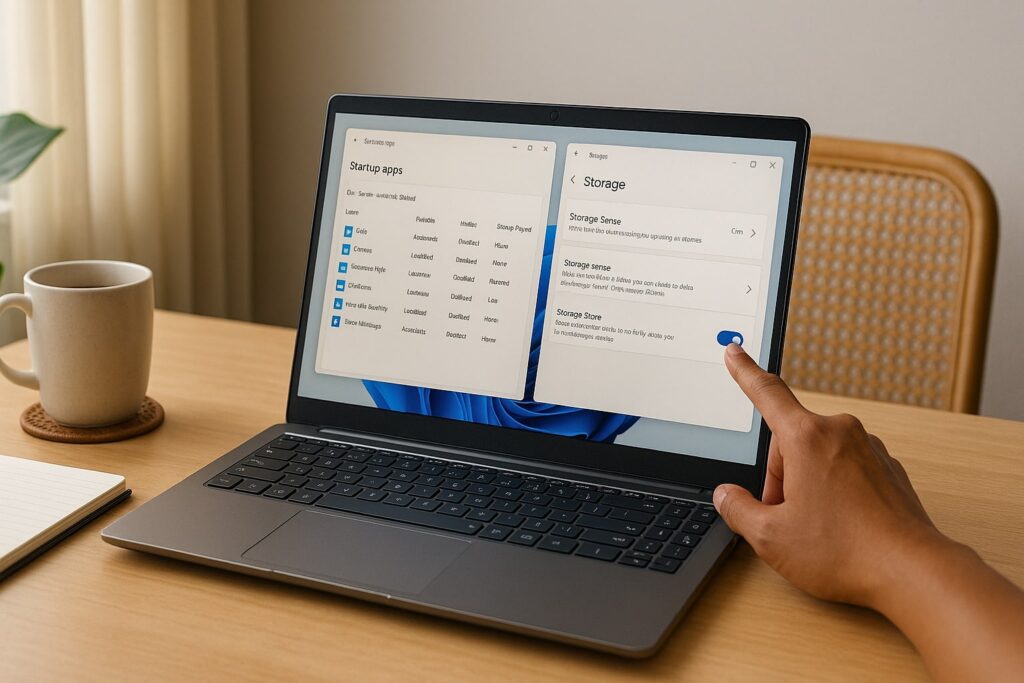
Bersihkan startup apps — Task Manager → Startup apps, nonaktifkan yang non-esensial (updater, chat sekunder, overlay).
-
Copot bloatware — Settings → Apps → Installed apps, uninstall trialware, toolbar, utility ganda.
-
Kurangi aplikasi “resident” — Utility RGB, overlay, cloud sync dobel: biarkan hanya satu yang benar-benar dipakai.
B. Bersih-Bersih Storage & Disk
Storage penuh dan cache menumpuk membuat Windows tersengal. Kita aktifkan pembersihan otomatis, lalu rapikan manual untuk bonus ruang.
-
Hidupkan Storage Sense — Settings → System → Storage → Storage Sense, aktifkan pembersihan otomatis.
-
Bersihkan Temporary Files — Settings → Storage → Temporary files atau Disk Cleanup, centang cache, thumbnails, delivery optimization.
-
SSD: pastikan TRIM aktif — Defragment and Optimize Drives → pilih SSD → Optimize (bukan defrag).
-
HDD: jadwalkan defrag — Optimize Drives → Change settings → Weekly.
C. Atur Daya, Visual, & Respons
Mode daya yang salah dan efek visual yang berlebihan itu seperti dekor kafe yang cantik tetapi bikin antrean. Kita pilih yang efisien.
-
Best performance saat colok — Settings → System → Power & battery, geser ke Best performance ketika on-adaptor.
-
Matikan efek visual berlebihan — System Properties → Advanced → Performance Settings, pilih Adjust for best performance atau custom animasi.
-
Aktifkan Game Mode — Settings → Gaming → Game Mode, membantu prioritas proses (meski kamu tidak gaming).
-
Hidupkan HAGS (jika cocok) — Settings → System → Display → Graphics → Default settings → aktifkan Hardware-accelerated GPU scheduling bila GPU mendukung.
D. Perbarui Sistem & Driver Kritis
Driver jadul itu seperti sopir taksi yang nyasar di jalan satu arah—semua jadi lambat. Kita pastikan jalurnya lancar.
-
Windows Update — Settings → Windows Update, selesaikan patch.
-
Driver GPU/Chipset — Pakai aplikasi pabrikan (Dell/HP/Lenovo/Acer/ASUS/MSI) atau situs resmi model laptopmu.
-
Driver Wi-Fi/NIC — Perbarui agar stabilitas jaringan ikut naik.
E. Optimasi Browser & App Latar
Browser adalah kampus semua tab. Kalau tak diatur, RAM jadi kos-kosan.
-
Kurangi ekstensi rakus — matikan screen recorder/ad-block ganda/downloader dobel.
-
Aktifkan Memory Saver — Chrome/Edge Settings → Performance.
-
Matikan app background tak penting — Settings → Apps → Installed apps → Advanced options → Background apps = Never/Power optimized.
F. Termal & Perangkat Keras
Suhu adalah separuh performa. Ketika panas, mesin ngerem.
-
Cek suhu & bersihkan ventilasi — semprot angin bertekanan (kipas ditahan) saat perangkat mati.
-
Atur profil kipas — via aplikasi pabrikan: Balanced/Performance saat kerja berat.
-
Pertimbangkan cooling pad — miringkan bagian belakang untuk aliran udara.
-
Tambah RAM bila penuh — Jika Memory >85% saat kerja normal, tambah 1 keping agar dual-channel.
-
Upgrade ke SSD (jika masih HDD) — ini upgrade “murah-meriah” dengan dampak paling terasa.

#Tips Pemecahan Masalah ala Titik Terang
Kuncinya: kenali gejala, pahami artinya, eksekusi solusi paling murah dulu. Setiap bagian dimulai dengan gambaran singkat, diakhiri langkah-langkah praktis. Ada kotak kecil “Bahasa teknis dijelaskan” agar istilah tidak terdengar seperti mantra Latin.
Laptop masih lemot padahal ruang penyimpanan sudah lega
Kalau storage longgar tetapi respon tetap lambat, biasanya masalahnya di RAM yang kehabisan napas. Saat RAM penuh, Windows “meminjam” SSD (namanya pagefile) yang jelas lebih lambat dari RAM. Kita turunkan beban memori, biarkan pagefile otomatis.
Langkah cepat
-
Cek RAM real-time: Ctrl+Shift+Esc → Performance → Memory; jika In use sering >85%, itu tanda sesak.
-
Tutup pelaku utama: Processes → urutkan Memory, klik kanan → End task (simpan kerja dulu).
-
Ringankan browser: aktifkan Memory Saver; hapus ekstensi berat.
-
Pagefile otomatis: View advanced system settings → Advanced → Performance (Settings) → Advanced → Virtual memory → centang Automatically manage.
WhatsApp Channel · TitikTerang
TitikTerang hadir di WhatsApp
Dapatkan kilasan berita, analisis pedas, dan cerita ekologis ala TitikTerang langsung di WhatsApp-mu.
Gabung WhatsApp Channel -
Cek slot RAM: Task Manager → Performance → Memory → Slots used; tambah 1 keping untuk dual-channel bila memungkinkan.
Bahasa teknis dijelaskan: RAM = meja kerja cepat; pagefile = meja lipat di SSD; dual-channel = dua keping RAM bekerja paralel, bandwidth naik.
CPU 100% padahal cuma buka aplikasi ringan
Ini sering ulah updater, antivirus ganda, atau service latar yang kelewat rajin. Jangan asal matikan semua—identifikasi dulu.
Langkah cepat
-
Task Manager → CPU tertinggi → Open file location untuk tahu asalnya.
-
Rapikan updater dari aplikasi yang jarang dipakai (uninstall bila perlu).
-
Satu antivirus saja: Windows Security sudah cukup bagi kebanyakan pengguna.
-
Selesaikan Windows Update, setelah beres CPU akan turun.
-
Update driver chipset dari aplikasi/situs pabrikan.
Bahasa teknis dijelaskan: Chipset driver = sopir jalur data di motherboard; versi lawas bikin jalur macet.
Panas cepat, performa turun — itu thermal throttling
Saat panas, CPU/GPU otomatis ngerem demi aman. Bagus untuk kesehatan, kurang enak untuk kecepatan.
Langkah cepat
-
Bersihkan ventilasi, kipas ditahan saat disemprot.
-
Profil kipas: pilih Balanced/Performance saat kerja berat.
-
Cooling pad atau ganjal belakang untuk sirkulasi.
-
Ganti pasta termal di servis tepercaya jika perangkat lawas dan di luar garansi.
-
Kurangi beban latar: matikan overlay gaming, RGB utility.
Bahasa teknis dijelaskan: Thermal throttling = mesin ngerem karena panas; fan curve = aturan kapan kipas ngebut/santai.
Baterai boros setelah ngebut
Mode ngebut memang haus. Kita cari tengah: cukup cepat, tetap hemat.
Langkah cepat
-
Power mode ke Balanced saat mobile; Battery saver di <30%.
-
Refresh rate 60 Hz untuk kerja dokumen (naikkan saat butuh halus).
-
Matikan HAGS & Game Mode bila hanya browsing/office.
-
Batasi background apps ke Power optimized/Never.
-
Kurangi brightness & keyboard backlight.
Bahasa teknis dijelaskan: HAGS memindahkan sebagian kerja grafis ke GPU; bisa lebih cepat, kadang lebih boros.
Internet patah-patah, semua terasa lambat
Performa bukan cuma CPU; jaringan loyo bikin semuanya seperti jalan di trotoar bergelombang.
Langkah cepat
-
Forget & reconnect Wi-Fi; pindah ke band 5 GHz bila ada.
-
Update driver Wi-Fi via Device Manager atau situs pabrikan.
-
Flush DNS:
ipconfig /flushdns→ restart. -
Reset stack jaringan (opsi kuat):
netsh int ip reset→ restart. -
Pause OneDrive/Google Drive saat meeting.
Bahasa teknis dijelaskan: DNS cache = buku catatan alamat situs; network reset = setel ulang jaringan ke kondisi “baru keluar kardus”.
File Explorer lambat, buka folder berasa narik rem tangan
Desktop yang jadi gudang dan indexing yang kelewat rajin bikin Explorer ngos-ngosan.
Langkah cepat
-
Pindahkan file dari Desktop ke folder yang semestinya.
-
Indexing Options → Modify: hilangkan centang folder besar jarang dicari.
-
Advanced → Rebuild index (butuh waktu, hasilnya enteng).
-
Gunakan tampilan List/Details di folder berat.
Aplikasi sering “Not Responding”
Biasanya karena memori sempit atau file besar disinkron cloud.
Langkah cepat
-
Tunggu 20–30 detik, simpan, Close lalu buka ulang.
-
Matikan add-in/extension yang tidak perlu (Office/Adobe).
-
Edit file di local folder dulu, unggah lagi setelah selesai.
-
Tambahkan folder proyek ke exclusion antivirus (jika aman).

“Kembali Ngebut Tanpa Nostalgia”
Kecepatan laptop jarang soal takdir, lebih sering soal kebiasaan. Aplikasi yang nongkrong di startup tanpa kontribusi itu seperti kursi ditempeli jaket, bikin penuh tapi tidak menambah teman. Saat storage dibersihkan, daya diatur dengan benar, driver rapi, dan suhu terjaga, Windows bergerak lagi seperti ojek yang hafal jalan tikus. Ingat, performa itu kombinasi disiplin kecil dan keputusan tepat: kurangi beban latar, pilih mode daya yang pas, rawat ventilasi. Kalau setelah semua ini masih seret, diagnosa jujur akan menunjuk upgrade paling efisien—biasanya RAM atau pindah ke SSD. Tidak glamor, tapi efektif. Yang penting, ritme kerja kembali kamu yang atur, bukan loading bar yang mengaturmu.
#Jawaban, Biar Nggak Binggung
Lebih baik bersih-bersih software dulu atau tambah RAM?
Bersih-bersih dulu karena gratis dan sering cukup. Tambah RAM bila Memory >85% di kerja normal atau multitasking berat.
Aman tidak menghapus aplikasi pabrikan?
Aman untuk trialware/utility yang tidak dipakai. Pertahankan driver utility, panel kipas, dan tool update resmi.
Perlu defrag SSD?
Tidak. SSD cukup TRIM. Defrag hanya untuk HDD.
Kenapa baterai lebih boros setelah “dipacu”?
Mode Best performance, refresh rate tinggi, dan HAGS bisa menaikkan konsumsi daya. Turunkan ke Balanced saat mobile.
Kalau semua langkah gagal, apa next step?
Pertimbangkan upgrade SSD (jika masih HDD) dan tambah RAM ke dual-channel. Opsi terakhir: Reset this PC (Keep my files).
ReadyBoost masih relevan?
Tidak untuk laptop modern ber-SSD. Fokus ke RAM & optimasi sistem.